
[Werbung] Affiliate-Link: Wenn du über die Amazon-Links in diesem Beitrag einkaufst, erhalte ich eine kleine Provision.
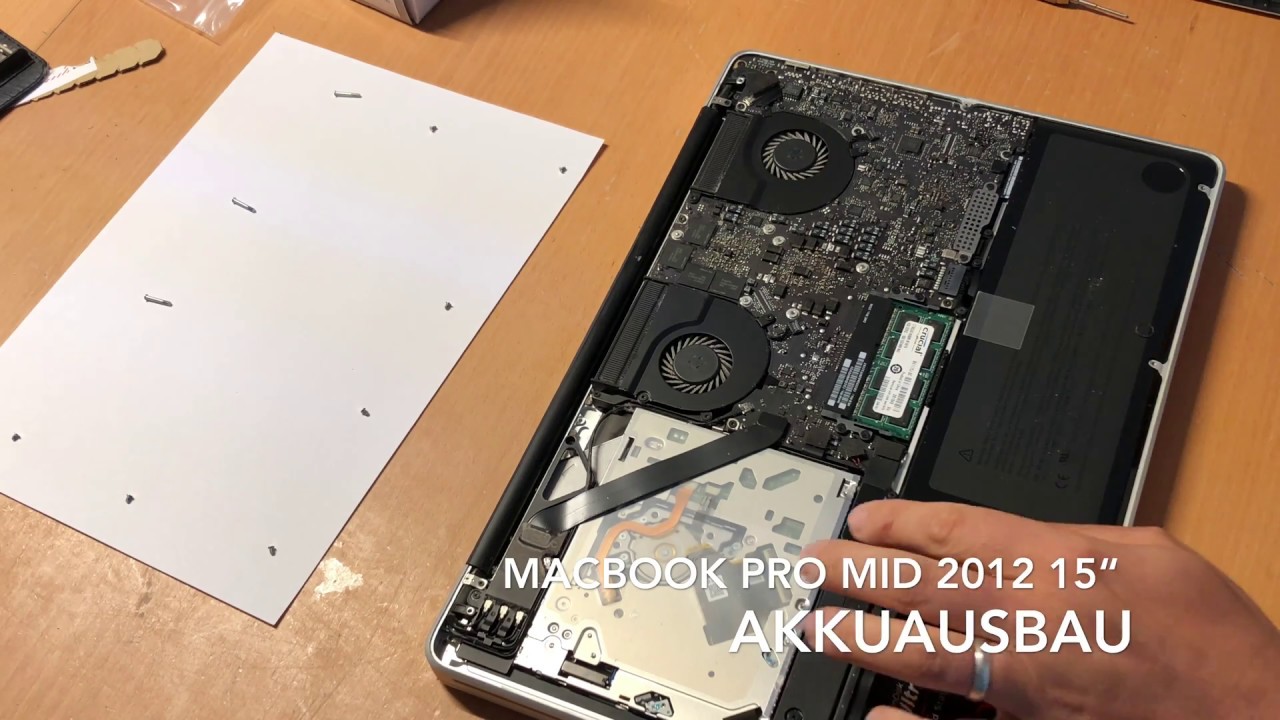
Akkuausbau MacBook Pro 15″ MID 2012 – Schritt für Schritt Anleitung 💻
In diesem Video zeigen wir euch, wie der Akkuausbau beim MacBook Pro 15″ MID 2012 funktioniert. Der Akku ist nach einigen Jahren oft geschwollen oder hat stark nachgelassen – ein Austausch ist dann nötig. Mit der richtigen Anleitung und etwas handwerklichem Geschick könnt ihr den Akku selbst wechseln und Geld für eine teure Reparatur sparen.
Wann sollte der Akku getauscht werden?
Ein defekter Akku macht sich durch verschiedene Symptome bemerkbar: Die Akkulaufzeit sinkt drastisch, das MacBook schaltet sich unerwartet aus, oder der Akku bläht sich sichtbar auf. Ein geschwollener Akku ist ein Sicherheitsrisiko und sollte sofort getauscht werden. Die gute Nachricht: Beim MacBook Pro 15″ MID 2012 ist der Tausch vergleichsweise einfach, da der Akku nicht fest verklebt ist.
Werkzeug und Vorbereitung
Für den Akkuausbau braucht ihr einen Pentalobe-Schraubendreher (für das Gehäuse), einen Torx-Schraubendreher (für den Akku) und einen Spudger zum Lösen der Kabel. Wichtig: Vor dem Öffnen das MacBook vollständig ausschalten und vom Strom trennen. Der Austausch dauert etwa 30-45 Minuten und ist auch für Anfänger machbar. Im Video seht ihr jeden Schritt genau erklärt.
Hier geht es zu Ersatzakkus für MacBook Pro auf Amazon:
👉 MacBook Pro Akku auf Amazon ansehen
Fazit
Der Akkuausbau beim MacBook Pro 15″ MID 2012 ist eine lohnende Reparatur, die mit der richtigen Anleitung gut selbst durchgeführt werden kann. Das MacBook läuft danach wieder wie am ersten Tag und die Akkulaufzeit ist wie neu.
Wer eignet sich diese Reparatur und was erwartet euch?
Diese Anleitung richtet sich primär an Familien, die Wert auf Langlebigkeit legen und nicht sofort in eine neue Maschine investieren möchten. Besonders für unterwegs ist ein funktionierendes Gerät wichtig, wenn die Kinder im Unterricht oder bei gemeinsamen Aktivitäten darauf zugreifen müssen. Wenn ihr das Notebook hauptsächlich zum Lernen nutzt, aber plötzlich feststellt, dass es nur noch mit dem Netzteil funktioniert, ist dies der richtige Zeitpunkt zum Handeln. Ein geschwollener Akku kann zudem unter dem Tastaturfeld Druck ausüben und so die Tasten unempfindlich machen oder sogar zu Schäden am Display führen. Bevor ihr beginnt, überlegt euch, ob ihr das Gerät für den täglichen Schulgebrauch oder als Zweitgerät für die Eltern nutzen wollt. Oft reicht es aus, wenn das Gerät nur noch kurz nachgeladen wird, um wichtige Dokumente zu speichern oder Fotos von den Kindern zu übertragen. Wenn der Akku jedoch so stark geschwollen ist, dass er gegen die Gehäuseklammer drückt, sollte dieser Tausch nicht länger warten. In diesem Fall ist Vorsicht geboten, da ein Druck auf das Display Schäden verursachen kann. Ihr werdet feststellen, dass der Vorgang deutlich entspannter verläuft als bei vielen anderen Modellen, da keine starken Kleberisse zu überwinden sind.
Praktische Tipps für den sicheren Austausch im Familienalltag
Da wir oft mit Kindern zusammenarbeiten, ist es wichtig, die Arbeitsfläche vorab sorgfältig vorzubereiten. Legt alle benötigten Werkzeuge und das neue Ersatzteil auf einer stabilen Unterlage aus, damit nichts verloren geht oder versehentlich herunterfällt. Es empfiehlt sich, ein sauberes Tuch unter dem Gerät zu legen, falls kleine Schrauben oder Kabelstücke unbeabsichtigt verrutschen. Vergesst nicht, dass ihr vor jedem Schritt sicherstellt, dass das Gerät vollständig vom Strom getrennt ist und keine Batterien im Netzteil stecken. Wenn ihr unsicher seid, ob der alte Akku noch sicher entfernt werden kann, haltet ihn niemals mit bloßen Händen, sondern nutzt immer den Spudger oder eine Pinzette. Auch wenn das Modell nicht fest verklebt ist, können sich kleine Fragmente oder Restkleber am Anschluss befinden, die vorsichtig entfernt werden müssen. Nehmt euch Zeit für jeden Schritt und lasst keine Eile aufkommen, besonders wenn ihr noch nie einen solchen Austausch durchgeführt habt. Wenn möglich, arbeitet mit einer zweiten Person zusammen, die im Notfall helfen kann, falls ein Kabel versehentlich gezogen wird oder das Gerät instabil wirkt.
Kombinationsmöglichkeiten und Nutzung nach dem Tausch
Nachdem der neue Akku verbaut ist, könnt ihr das MacBook wieder in den Alltag integrieren. Viele Familien nutzen solche Geräte als Tablet-Ersatz für die Schule oder zum gemeinsamen Filme schauen im Freien. Da die Akkulaufzeit nun wieder stimmt, könnt ihr auch längere Ausflüge unternehmen, ohne ständig nach einer Steckdose suchen zu müssen. Ihr könnt das Gerät auch mit einem externen Display kombinieren, wenn ihr gemeinsam an Projekten arbeitet oder Kinderzeichnungen digital besprechen wollt. Falls ihr mehrere Geräte im Haushalt besitzt, könnt ihr dieses Modell als dediziertes Lerngerät für die jüngeren Kinder einrichten, während ältere Modelle für Multimedia-Zwecke genutzt werden. Denkt daran, dass der neue Akku seine volle Leistung erst nach einigen Ladezyklen vollständig entfaltet. Vermeidet es, das Gerät sofort unter maximaler Last zu betreiben, sondern lasst es zunächst einmal kurz aufladen und in den Ruhezustand gehen. So stellt ihr sicher, dass die Batteriekalibrierung korrekt abläuft und die Laufzeitangaben im System stimmen.
KI-Hinweis: Dieser Beitrag wurde mit Unterstützung von KI ergänzt.